Creación de actualizaciones
Aprende a redactar, dirigir a un público específico, publicar, programar y editar actualizaciones en Featurebase.
Descripción general
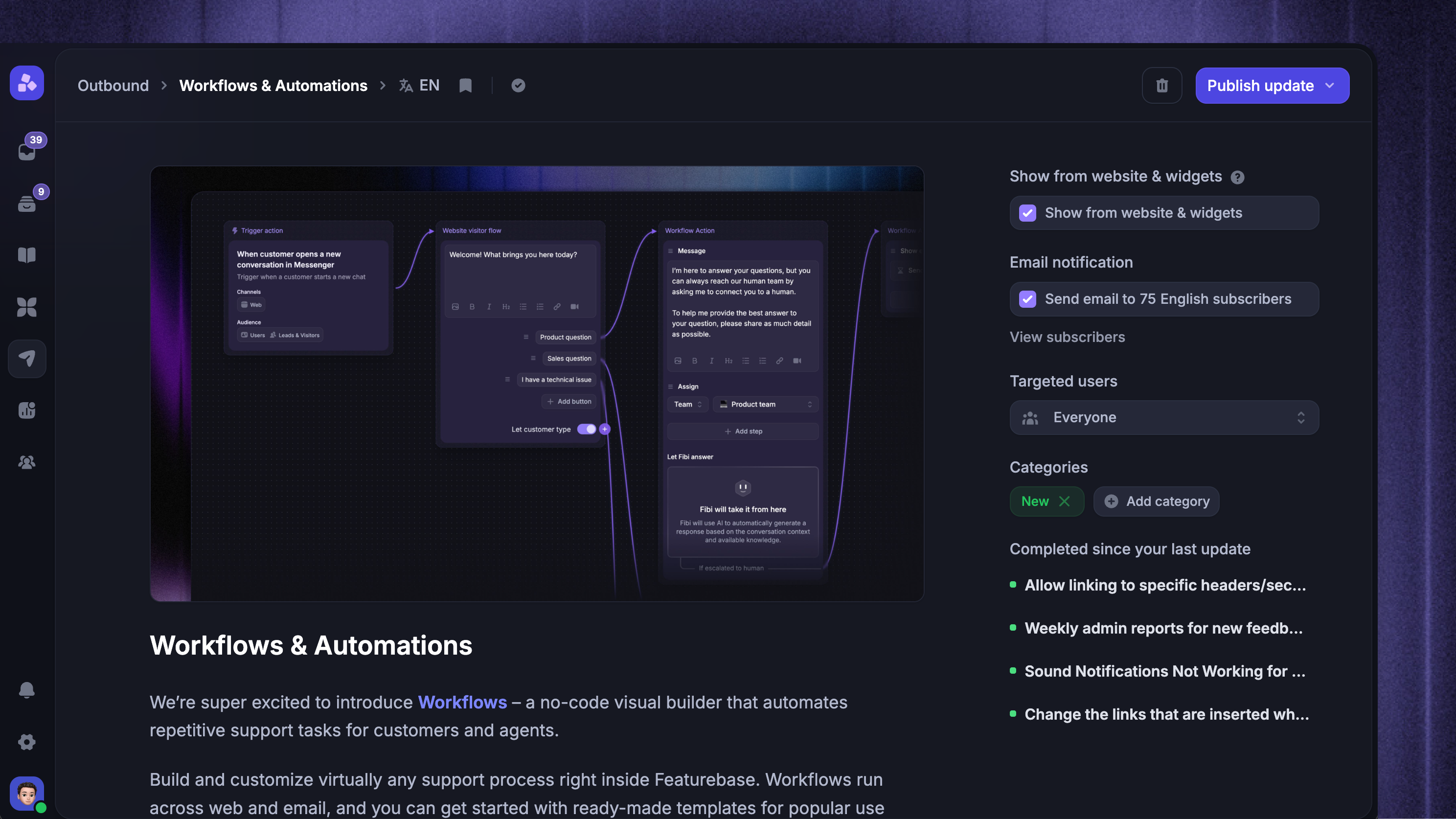
Crea una actualización añadiendo tu contenido, seleccionando el público y los canales de distribución, y decidiendo si publicarla inmediatamente o programarla para más adelante. Puedes dirigirte a segmentos específicos y gestionar la configuración del sitio web, los widgets, el correo electrónico y los idiomas desde el mismo editor.
Consejo: Utiliza nuestro MCP para pedirle a Claude o a ChatGPT que generen actualizaciones a partir de publicaciones de comentarios completadas, incidencias de Linear o Jira, notas de lanzamiento o cambios en el código.
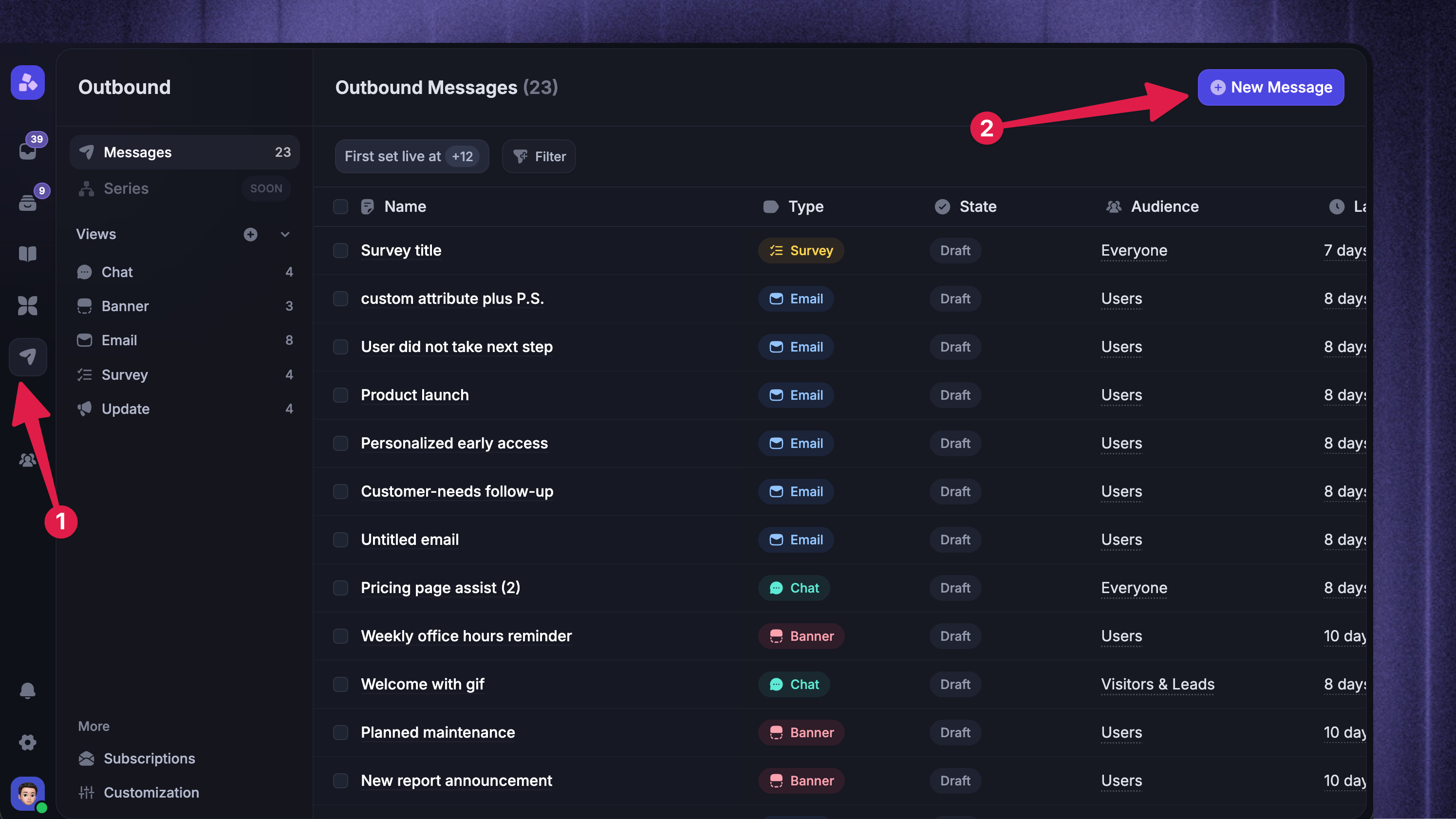
Crear una nueva actualización
Haz clic en «Nuevo mensaje»
Elige «Actualización»
Escribe la actualización
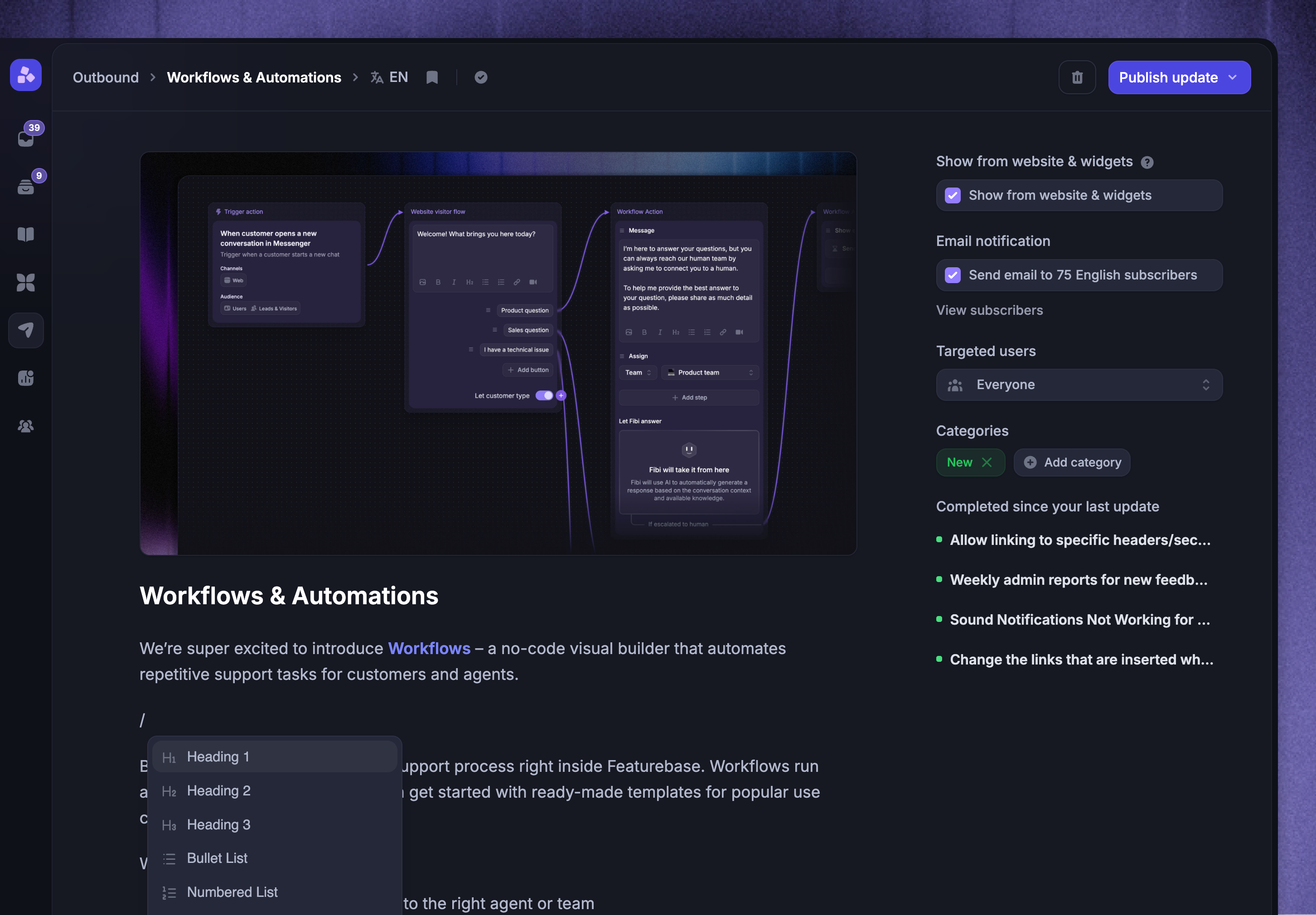
En el editor, puedes redactar tu actualización. Añade una imagen destacada, un título y el contenido. Puedes utilizar formato avanzado y diferentes componentes mediante el comando /.
También puedes añadir categorías y utilizar traducir íntegramente para que la actualización llegue automáticamente a tus clientes en sus idiomas nativos.
No tienes que preocuparte por perder tu trabajo. Nuestro editor guarda automáticamente el borrador por ti.
Consejos:
Puedes utilizar variables dinámicas, como
{First name}, para que las actualizaciones de tu producto resulten más personales para los clientes.Puedes mencionar a personas y publicaciones en tu registro de cambios utilizando
@. Por ejemplo, nosotros lo utilizamos para actualizaciones menores al final de nuestras versiones.Utiliza el asistente de redacción con IA que aparece en la parte inferior para agilizar la redacción de tu borrador.
Configura el envío
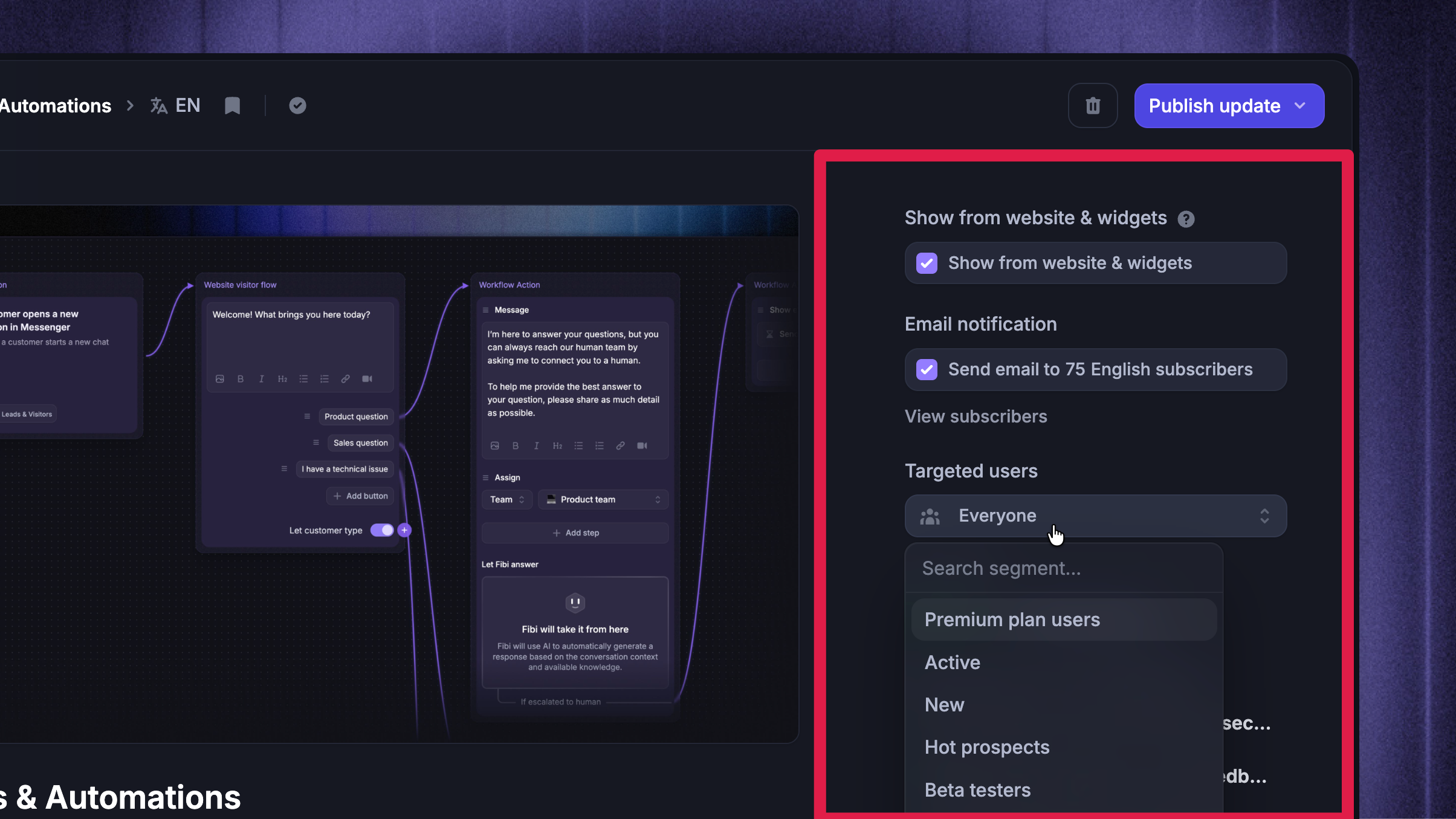
Utiliza la barra lateral derecha para controlar quién puede ver la actualización y cómo:
Mostrar desde la página web y los widgets – Muestra la actualización en tu página pública de actualizaciones y en los widgets incrustados. Desactiva esta opción si no quieres que la actualización aparezca en espacios públicos.
Notificación por correo electrónico – Envía una notificación por correo electrónico a los suscriptores. Utiliza «Ver suscriptores» o «Ver todos los destinatarios de correo electrónico» para revisar quién puede recibirla.
Usuarios destinatarios: muestra la actualización a «Todos» o selecciona «segmentos de usuarios»
Categorías: etiqueta la actualización y ayuda a los visitantes a filtrar las actualizaciones en la página y en los widgets
Nota: Si tu espacio de trabajo aún no está autorizado para enviar correos electrónicos de notificación de actualizaciones, la opción «Featurebase» mostrará una advertencia antes de la publicación. Hasta que se apruebe, los correos electrónicos de notificación solo se enviarán a los administradores del espacio de trabajo.
Publicar o programar
Cuando la actualización esté lista:
Haz clic en el botón «Publicar actualización» situado en la esquina superior derecha
Selecciona «Enviar vista previa a ti mismo» si quieres probar primero el correo electrónico
Selecciona «Publicar ahora» para su publicación inmediata, o «Programar para más tarde» para publicarla en una fecha y hora futuras
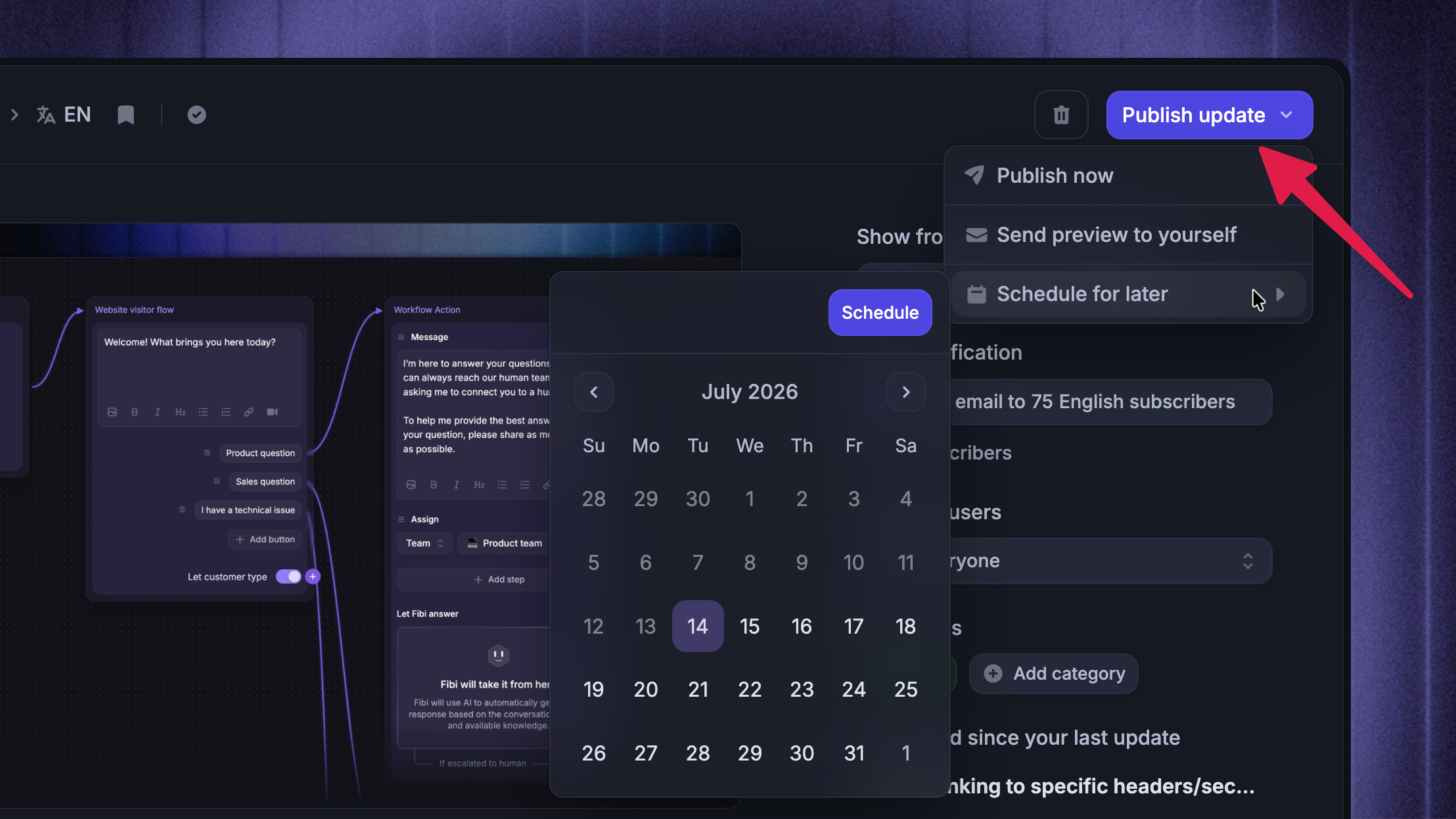
Nota:
Cuando la opción «Mostrar desde la página web y los widgets» está activada, al publicar la actualización, esta se muestra en tu página de actualizaciones y en los widgets incrustados.
Cuando la opción «Notificación por correo electrónico» está activada, Featurebase envía la notificación a los suscriptores que cumplan los requisitos para el idioma seleccionado.
Publicar en varios idiomas
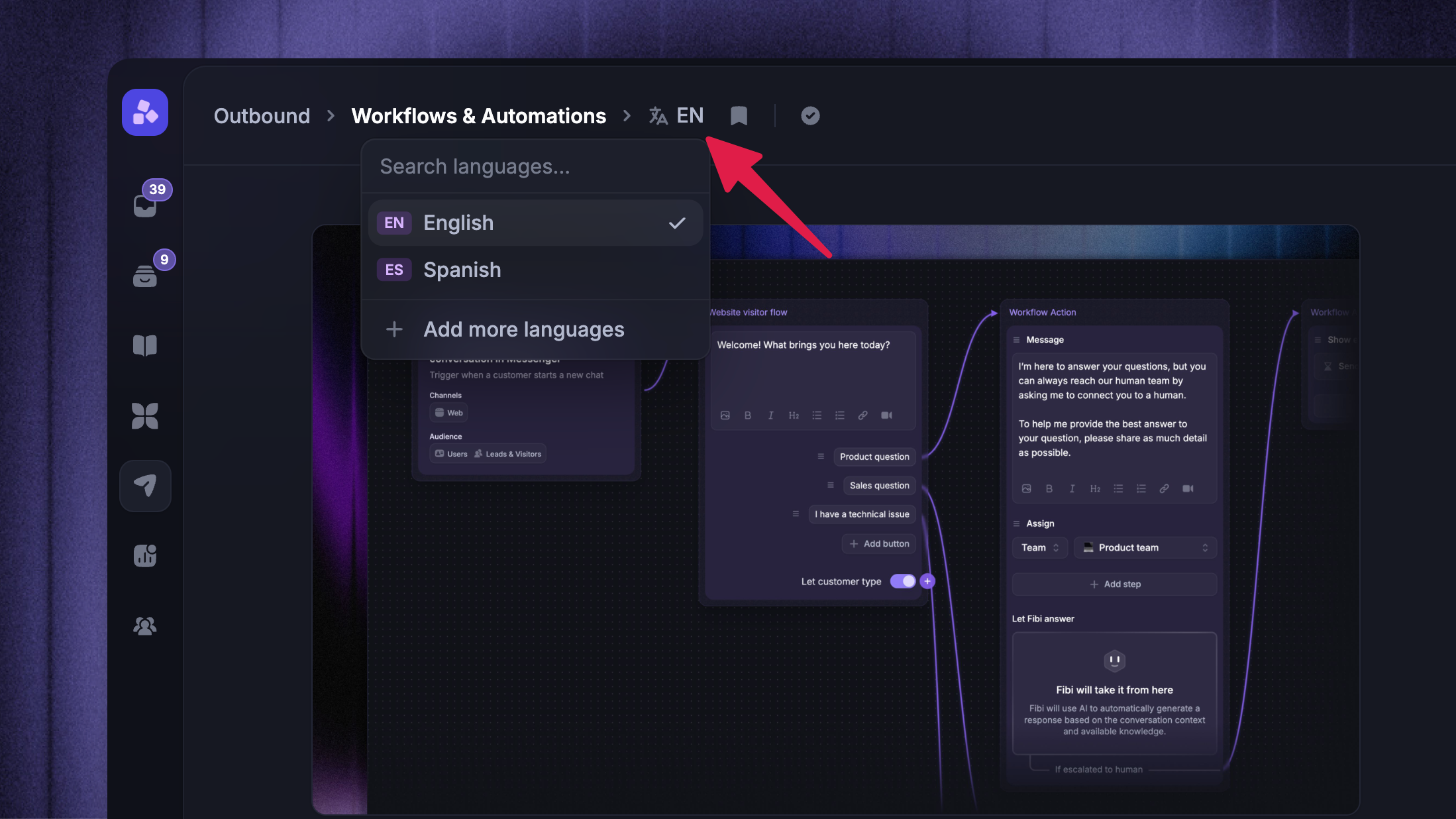
Si tu espacio de trabajo tiene varias versiones de «Actualizaciones de idiomas», utiliza el menú desplegable de idiomas del editor para cambiar entre versiones.
Cada idioma tiene su propia versión preliminar, configuración de notificaciones por correo electrónico y configuración de visibilidad en el sitio web y los widgets. Al publicar o programar, elige qué versiones lingüísticas completadas deseas incluir. Todos los idiomas seleccionados en la misma acción de programación utilizan la misma fecha y hora de publicación.
Featurebase Crea una «público de correo electrónico independiente» para cada idioma utilizando la configuración regional sincronizada de cada suscriptor. Si un suscriptor no tiene ninguna configuración regional sincronizada, o si su configuración regional no está habilitada para las actualizaciones, se le incluye en la audiencia del idioma predeterminado. Recibirá esa versión cuando se publique con la «Notificación por correo electrónico» activada.
Editar actualizaciones publicadas
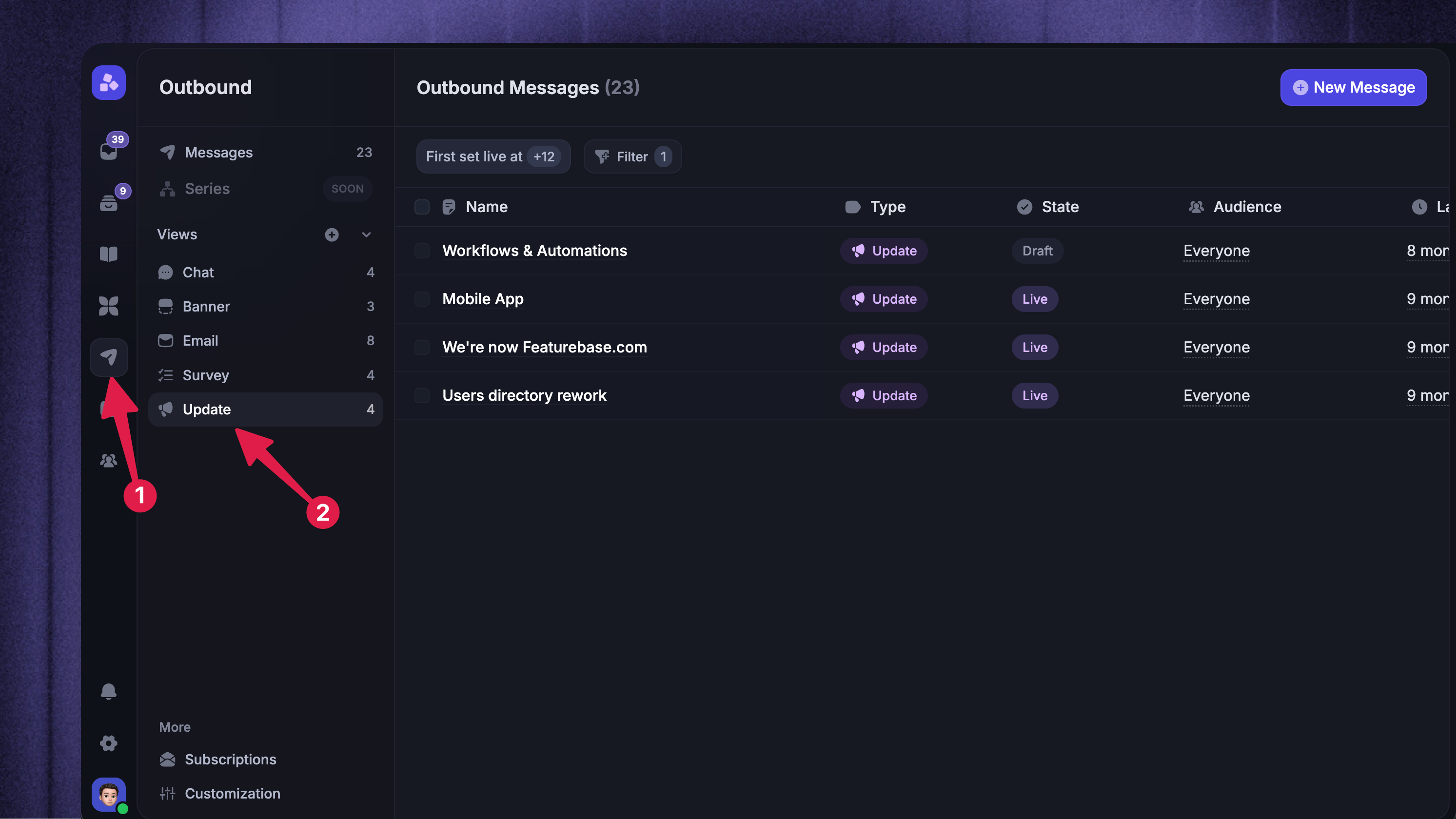
Siempre puedes editar las actualizaciones publicadas:
Abre una actualización publicada desde Panel de control → Salidas
Realiza las modificaciones necesarias (los cambios en el contenido se guardan inicialmente en la versión borrador). También puedes utilizar el selector de fechas de la barra superior para cambiar la fecha de publicación que se muestra.
Haz clic en «Publicar cambios» para actualizar la versión activa
Para ocultar una actualización publicada de la página «Actualizaciones» y de los widgets sin eliminarla, desactiva la opción «Mostrar en la web y en los widgets». Para eliminarla por completo, utiliza el botón «Eliminar».
Preguntas frecuentes
¿Qué zona horaria utiliza la programación del registro de cambios?
¿Qué zona horaria utiliza la programación del registro de cambios?
La información sobre la zona horaria se toma automáticamente de la configuración de tu navegador.
¿Al actualizar un registro de cambios publicado se envía un nuevo correo electrónico a los usuarios?
¿Al actualizar un registro de cambios publicado se envía un nuevo correo electrónico a los usuarios?
No. Cuando edites un registro de cambios ya publicado, verás un botón «Publicar cambios», que no envía un nuevo correo electrónico a tus usuarios, sino que simplemente actualiza el contenido de tu página pública de registro de cambios y de los widgets.
¿Cómo puedo convertir un registro de cambios publicado en borrador sin eliminarlo?
¿Cómo puedo convertir un registro de cambios publicado en borrador sin eliminarlo?
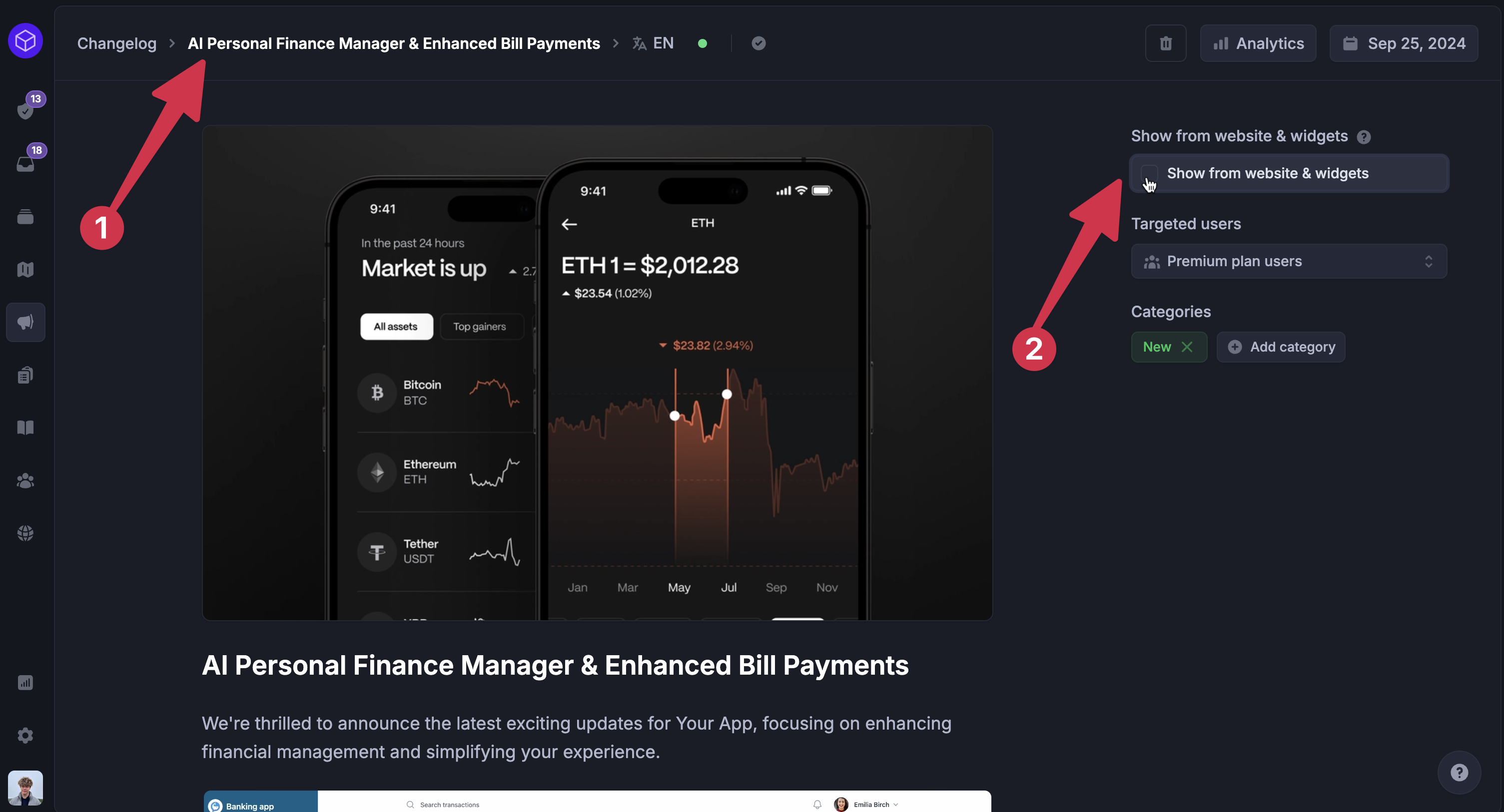
Para dejar de publicar un registro de cambios sin eliminarlo:
Vuelve a la página del editor desde el menú de navegación superior
Desmarca la opción «Mostrar en la web y en los widgets»
¿Se perderá mi trabajo si me olvido de guardar la entrada del registro de cambios al salir?
¿Se perderá mi trabajo si me olvido de guardar la entrada del registro de cambios al salir?
No, tu trabajo siempre se guardará automáticamente, pase lo que pase. Siempre podrás volver al borrador del registro de cambios.
¿Cuál es la mejor resolución para las ilustraciones de mi registro de cambios?
¿Cuál es la mejor resolución para las ilustraciones de mi registro de cambios?
La resolución que recomendamos para las ilustraciones del registro de cambios es 16:9, 1920×1080 👌
¿Puedo publicar una actualización sin que aparezca en la página de actualizaciones ni en los widgets?
¿Puedo publicar una actualización sin que aparezca en la página de actualizaciones ni en los widgets?
Sí. Desactiva la opción «Mostrar en la web y en los widgets» antes de publicar o programar la actualización. Si la «Notificación por correo electrónico» está activada, los suscriptores que cumplan los requisitos seguirán recibiendo la notificación por correo electrónico.
¿Por qué no puedo seleccionar un idioma al publicar?
¿Por qué no puedo seleccionar un idioma al publicar?
Un idioma aparece desactivado cuando la actualización aún no se ha redactado en ese idioma. Cambia a ese idioma en el menú desplegable del editor, añade el contenido traducido y, a continuación, publícala o prográmala.
¿Fue útil esto?
¿Aún necesitas ayuda? Pregunta al equipo