Integración con Jira
Aprenda a integrar Featurebase con Jira y las características clave.
Descripción general
La integración Featurebase ↔ Jira te permite convertir los nuevos comentarios de Featurebase en incidencias de Jira que se pueden resolver. Puedes sincronizar los estados entre ambos y mantener a los usuarios automáticamente informados sobre el estado de sus solicitudes.
Características principales:
Sincroniza el progreso de las incidencias de Jira con las publicaciones de Featurebase.
Enviar manualmente publicaciones de Featurebase a Jira
Vincule las publicaciones de Featurebase a incidencias existentes de Jira
Ver las publicaciones de Featurebase junto con sus comentarios desde Jira
Mantener a los usuarios automáticamente informados sobre el estado de sus solicitudes
Ejemplo: los nuevos comentarios de Featurebase se envían automáticamente a Jira para que los ingenieros los vean. Una vez que completan una función y cambian el estado del problema en Jira (por ejemplo, Planificado → Completado), la publicación en Featurebase se actualiza automáticamente y todos los usuarios que han votado a favor reciben una notificación por correo electrónico.
Configuración de la integración con Jira
1. Instala la integración de Jira
En Jira, vaya a la pestaña Aplicaciones y haga clic en «Explorar más aplicaciones».
Busque «Base de características» y haga clic en «Obtener ahora».
Una vez instalada, pulsa el botón «Configurar».
En Featurebase, vaya a Ajustes → Integraciones
Haga clic en «Configurar» junto a Jira y copie la clave API.
Vuelve a Jira y pega la clave API de Featurebase en la página «Configurar».
Haga clic en Guardar
2. Crear reglas y configurar la integración
Si ha realizado correctamente todos los pasos anteriores, ahora debería ver ajustes adicionales para la integración de Jira.
En Featurebase, vuelve a «Ajustes → Integraciones» y haz clic en «Configurar» junto a Jira.
Seleccione su proyecto Jira, el tipo de incidencia predeterminado y si desea eliminar también la publicación de Featurebase cuando elimine la incidencia vinculada de Jira.
Ahora viene la parte más importante de la configuración: crear reglas para la sincronización. Haz clic en el botón «Nueva regla de Jira» en la parte inferior derecha para crear una regla. Este paso es imprescindible si quieres mantener sincronizadas las publicaciones entre Featurebase y Jira.
Consejo: Recomendamos crear reglas para cada estado de Jira, de modo que las publicaciones vinculadas estén siempre sincronizadas.

¡Y eso es todo! A partir de ahora, las publicaciones vinculadas deberían sincronizarse perfectamente.
Cómo utilizar
1. Enviar manualmente publicaciones de Featurebase a Jira
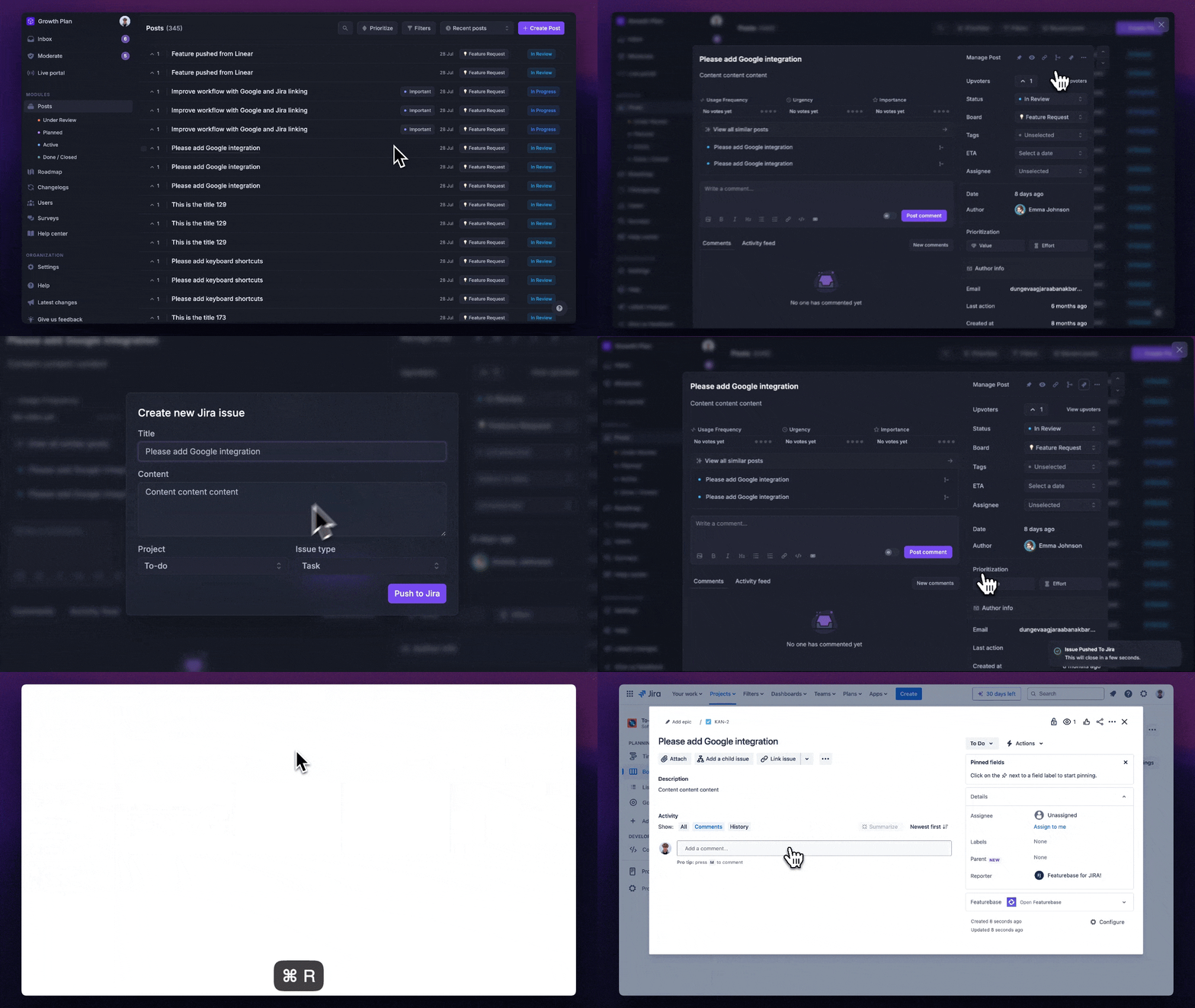
Para enviar manualmente una publicación de Featurebase a Jira:
En Featurebase, simplemente abre la publicación
Haga clic en el icono de Jira en la parte superior derecha
Seleccione «Crear nueva incidencia».
Puede ver rápidamente el nuevo problema pulsando el mismo icono de Jira y haciendo clic en «Ver problema vinculado»
2. Vincular publicaciones de Featurebase a incidencias existentes de Jira
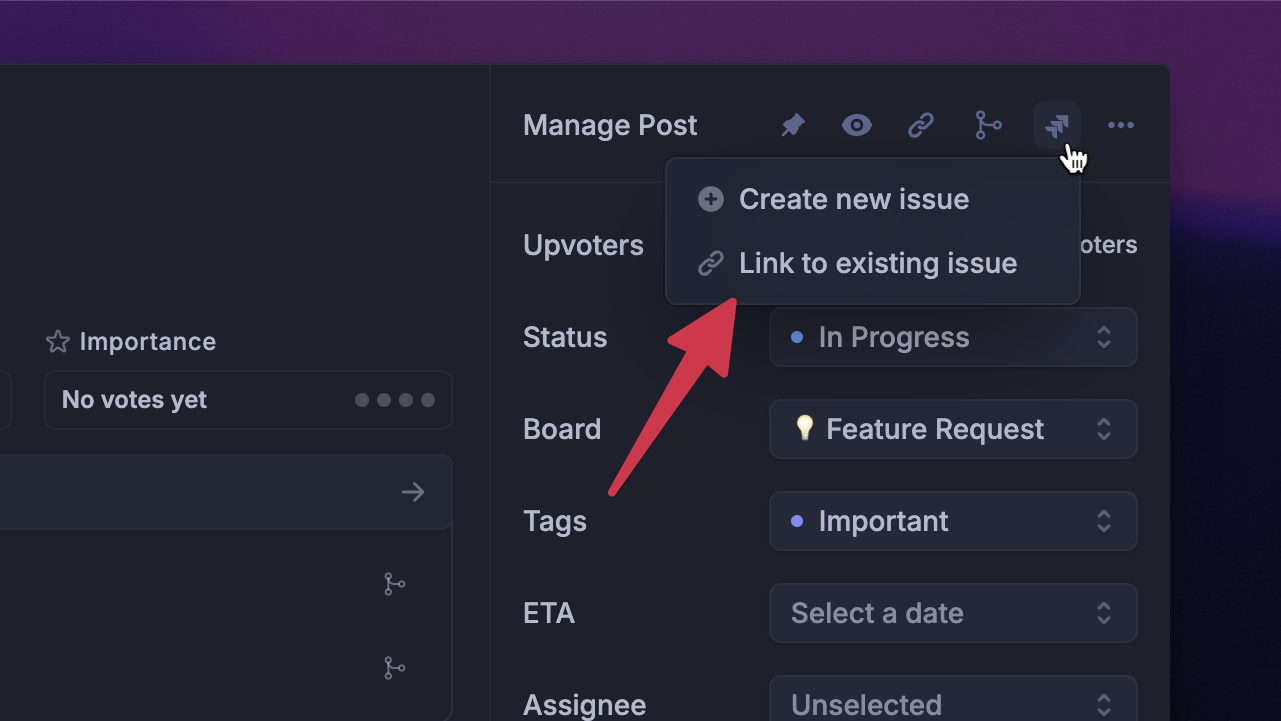
Vincular publicaciones de Featurebase a incidencias existentes de Jira es básicamente lo mismo:
En Featurebase, simplemente abra la publicación.
Haga clic en el icono de Jira situado en la parte superior derecha.
Seleccione «Vincular a incidencia existente».
Puede desvincular el problema desde el mismo lugar.
3. Ver las publicaciones de Featurebase junto con los comentarios de Jira
En Jira, siempre puede ver las publicaciones de Featurebase desde la pestaña Featurebase del menú lateral:
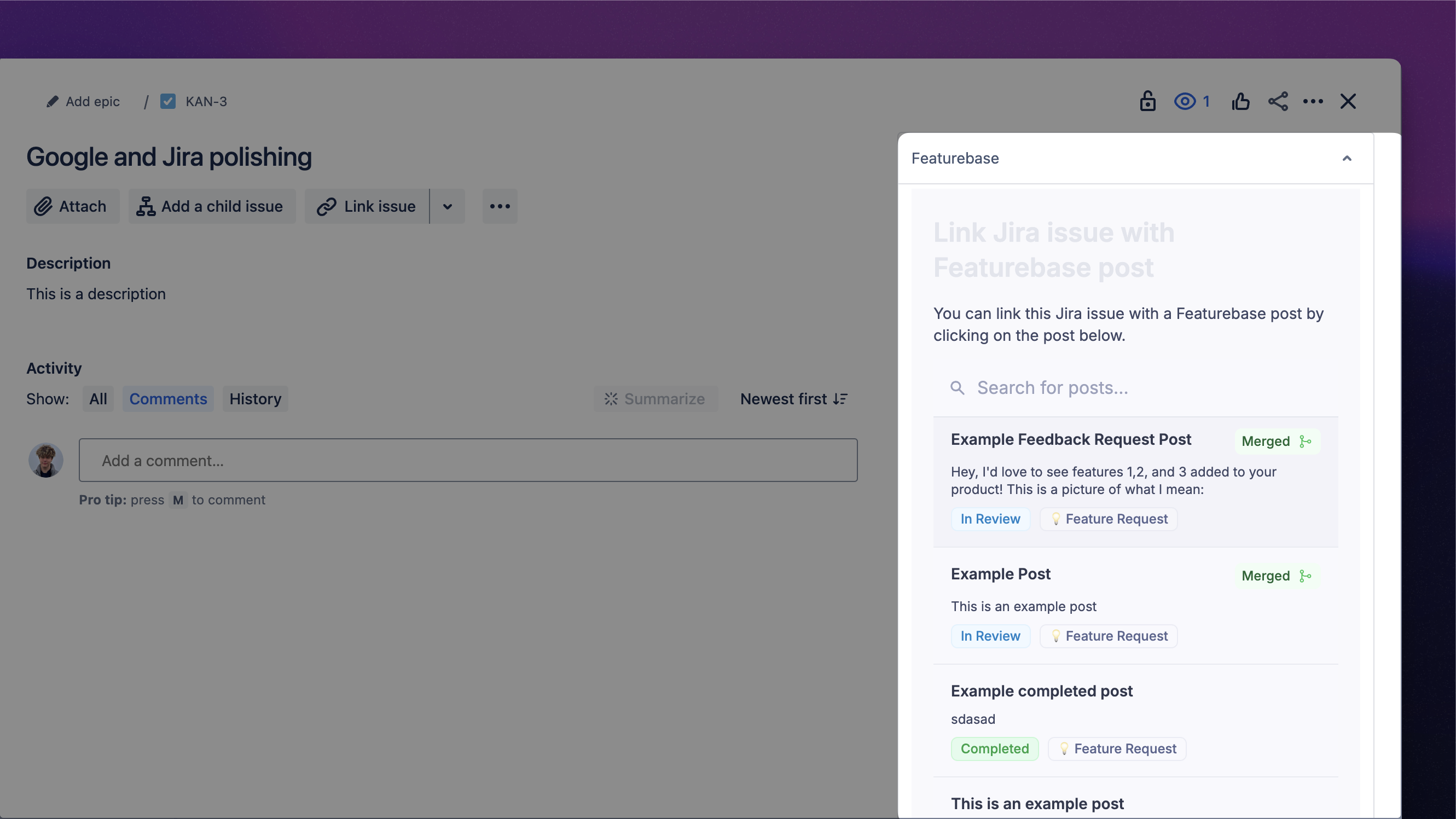
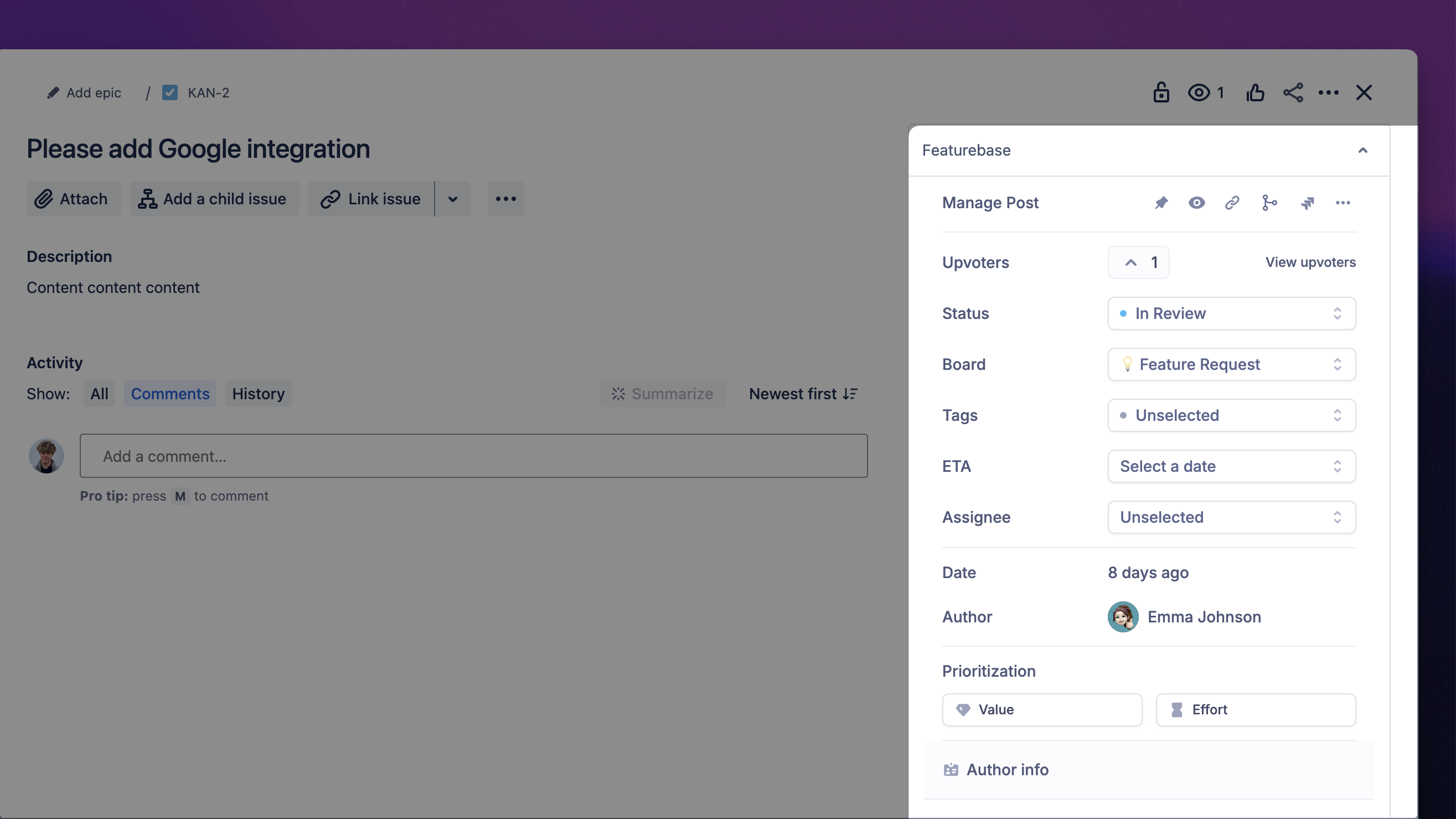
Y si el problema de Jira ya está vinculado a una publicación de Featurebase, puede ver la información de la publicación (como comentarios, votos y publicaciones similares):
Uso de una sola cuenta de Jira con varias organizaciones de Featurebase
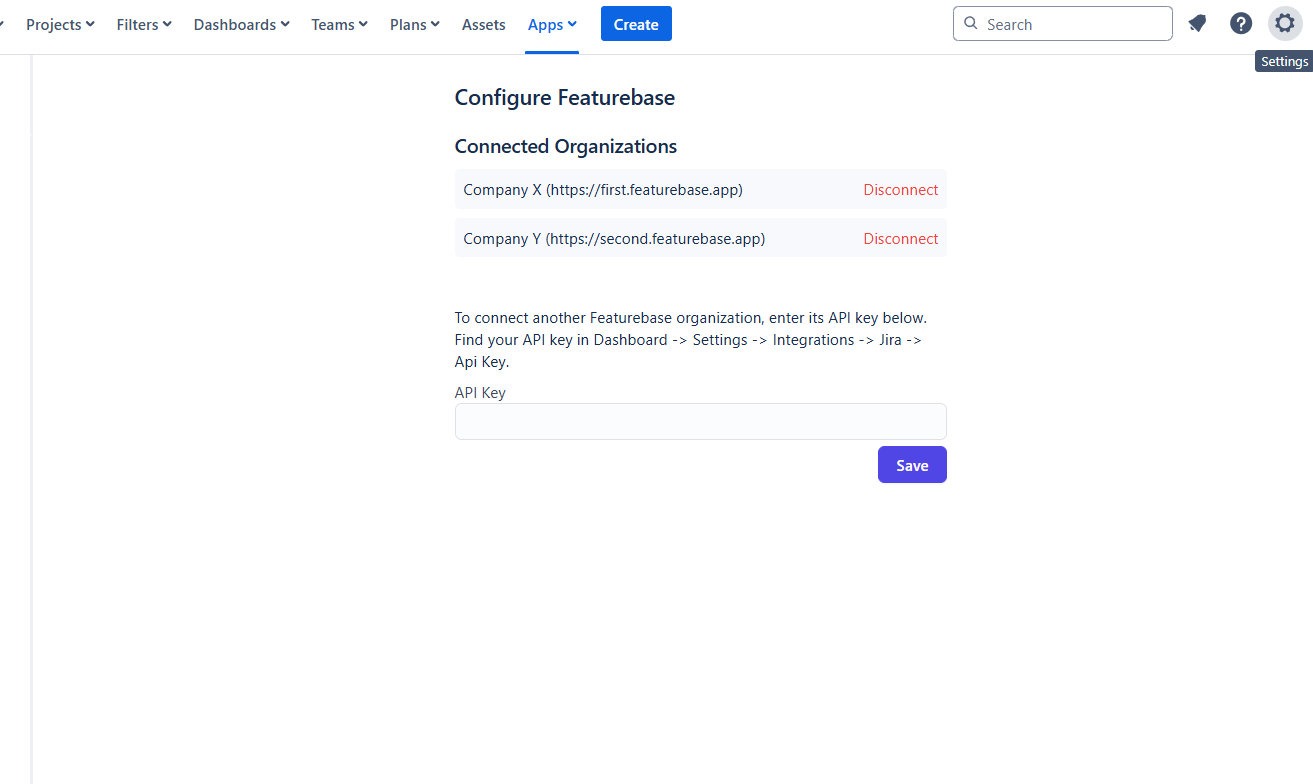
Puede conectar varias organizaciones de Featurebase a una instancia de Jira. Añadir organizaciones adicionales es tan fácil como configurar la primera.
Ve al panel de control de Featurebase de la nueva organización que deseas conectar
Copie la clave API en el portapapeles
Ahora diríjase a Jira → Configuración → Aplicaciones → Administrar aplicaciones
Haz clic en Featurebase para Jira y selecciona Configurar.
Pega la clave API de Jira desde tu panel de control de Featurebase y haz clic en Guardar.
¡Ahora tienes varias organizaciones de Featurebase conectadas a un solo Jira! Si solo quieres utilizar determinados proyectos en Jira para cada organización, te recomendamos restringir una organización a determinados proyectos de Jira.
Restringir una organización a determinados proyectos de Jira
Al configurar la integración de Jira para una organización, puede restringirla a proyectos específicos. Esto mantiene la interfaz de usuario más limpia y facilita el uso de la integración.
En Featurebase, vaya a «Ajustes → Jira → Configurar Jira» (Restringir a proyectos).
Selecciona los proyectos con los que quieres que funcione la integración en el menú desplegable «Restringir a proyectos»
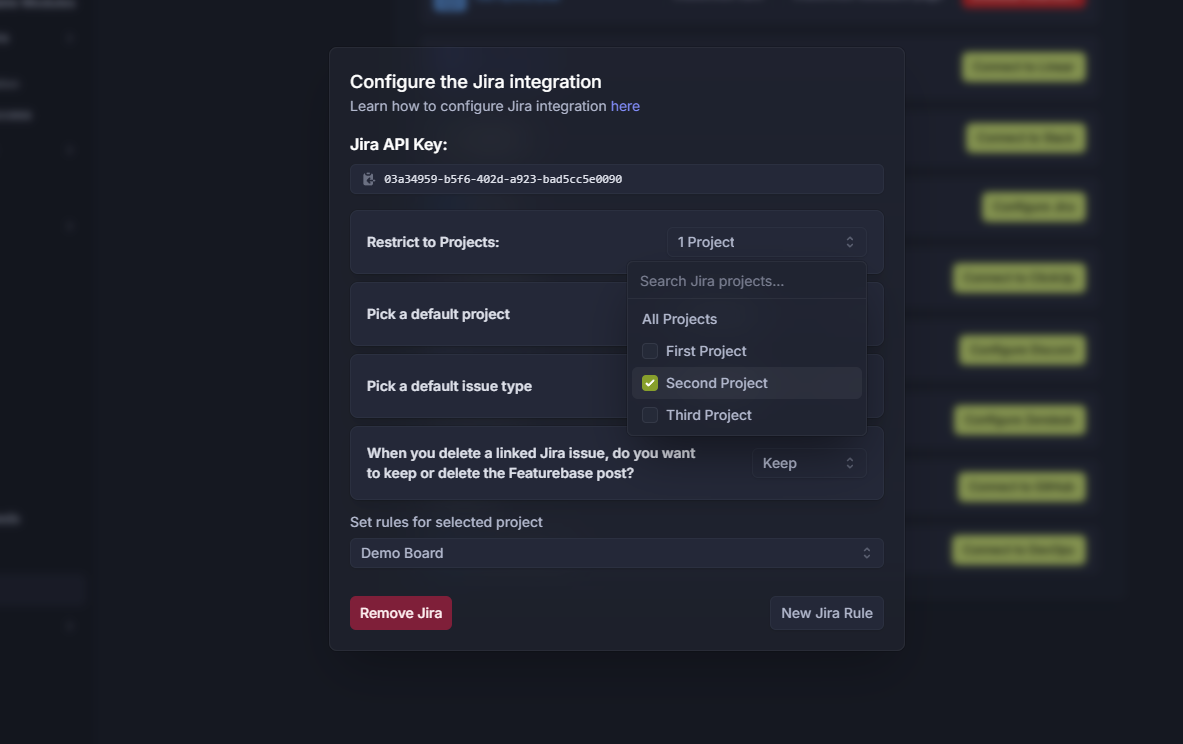
¡Eso es todo! 🎉 Si tienes alguna idea sobre cómo podemos mejorar la integración de Jira, publícala en nuestro tablero de retroalimentación.
¿Fue útil esto?
¿Aún necesitas ayuda? Pregunta al equipo